
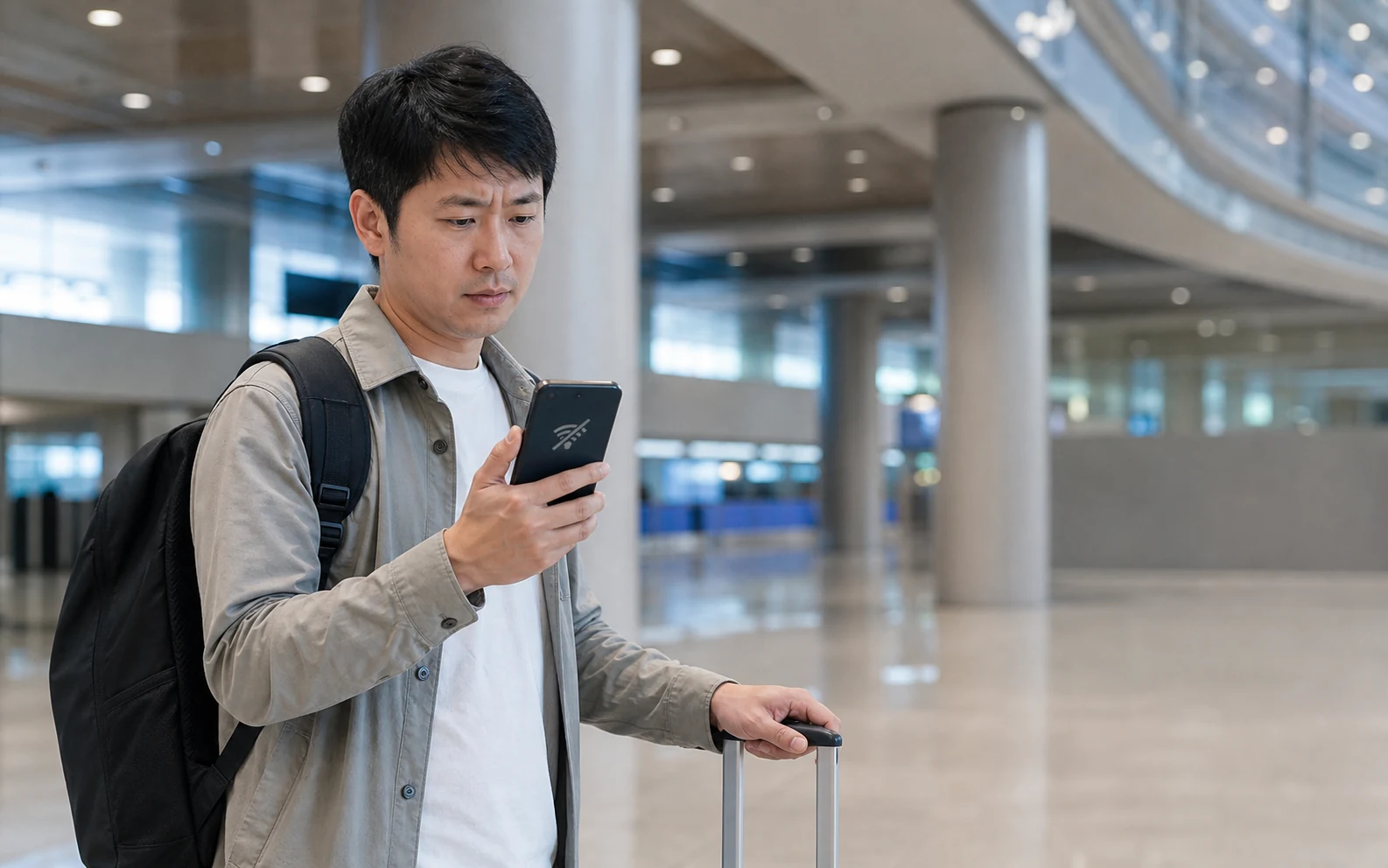
電波表示がない状態と、電波はあるのにデータが通らない状態では確認点が違います。まず画面の表示を分け、回線を削除せずに原因を絞ります。
KRINAVI 旅程適合度
KRINAVI 旅程適合度
70/100圏外とデータ通信不可を分け、回線を削除する前に端末表示とSIM設定を確認します。
- 時間効率75/100
- ルート適合度70/100
- 予約・変更の柔軟性70/100
- 天候耐性70/100
- 混雑のコントロール70/100
- 費用対効果70/100
端末に旅行用eSIMが残っているか見る
- SIM一覧と表示を記録
Wi-Fiをいったん切り、ステータスバーに通信事業者名や電波表示が出るか確認します。次に設定のSIM一覧を開き、旅行用eSIMが残っているか、回線がオンか、画面に「サービスなし」「緊急通話のみ」など何が表示されるかを記録してください。eSIMが一覧にありデータアイコンだけがない場合と、ネットワーク登録自体がない場合は別の問題です。
- 注文状態を見てから相談
eSIMが一覧にない場合も、QRコードをすぐ再読込しないでください。商品によってインストール回数に制限があるため、注文ページで状態を確認し、注文番号、端末モデル、エラー画面を保存して販売元へ問い合わせます。QRコード全体や支払情報を公開の場に貼らないようにします。
回線がオンなら、ネットワークを再検索させる
- 回線と機内モード
旅行用eSIMをオンにし、機内モードが解除されていることを確かめます。必要なら機内モードを短時間オンにしてから戻し、端末がネットワークを探す時間を取ります。列車のトンネル内や着陸直後は、登録に時間がかかる場合があります。設定を連打せず、表示が変わるか待ちます。
- 自動選択と手動選択
ネットワーク選択はまず自動にします。注文ページや販売元の案内が特定の提携ネットワークを示している場合に限り、手動選択を試します。拒否されたら自動へ戻し、表示名と時刻を記録してください。端末の日時が自動設定かも確認します。手動で候補を片端から選ぶ必要はありません。
商品条件とサポートに渡す情報を整理する
- 対象地域・開始条件
台湾で事前追加した時点では現地ネットワークに接続できず、商品が韓国で開始する方式の場合もあります。利用開始、対象地域、対応ネットワークは注文した商品の条件で確認します。到着後、回線がオンで自動選択でも長時間ネットワークが見つからないなら、注文番号、機種、OS、eSIM表示名、到着地と時刻、試したネットワークをサポートへ伝えます。IMEIやQRコード全体は共有しません。
- サポートに伝える内容
購入済みの回線がまだ使える可能性がある間に、2枚目を急いで買うと有効期限と設定が増えます。まず状態を保存して販売元の回答を待ち、現行プランが利用できず次の移動で接続が必要な場合に代替案を選びます。ホテル住所、集合地点、地図はオフラインでも見られるようにしておきます。
KriNavi 旅程判断カード
このページが役立つ場面: 韓国eSIMがまったくつながらない? 空港で先に削除せず、どの1項目が消えたのか確認しよう
中心となる判断: 韓国eSIMで通信事業者名、電波バー、サービス表示が出ないときは、eSIMの有効化、端末の対応可否、ネットワーク登録、プランの有効化状況を順に切り分け、必要な場合のみ供給元へ連。実際の移動と判断条件から韓国旅行を計画します。