
iPhoneのeSIM設定は、端末確認、プロファイル追加、現地での利用開始、通信テストの順に進めます。QRコードを読んだ時点で利用開始するかは商品ごとに確認してください。
KRINAVI 旅程適合度
KRINAVI 旅程適合度
70/100出発前にWi-FiでeSIMを登録し、利用開始とモバイルデータの切替は商品条件に合わせます。
- 時間効率75/100
- ルート適合度70/100
- 予約・変更の柔軟性70/100
- 天候耐性70/100
- 混雑のコントロール70/100
- 費用対効果70/100
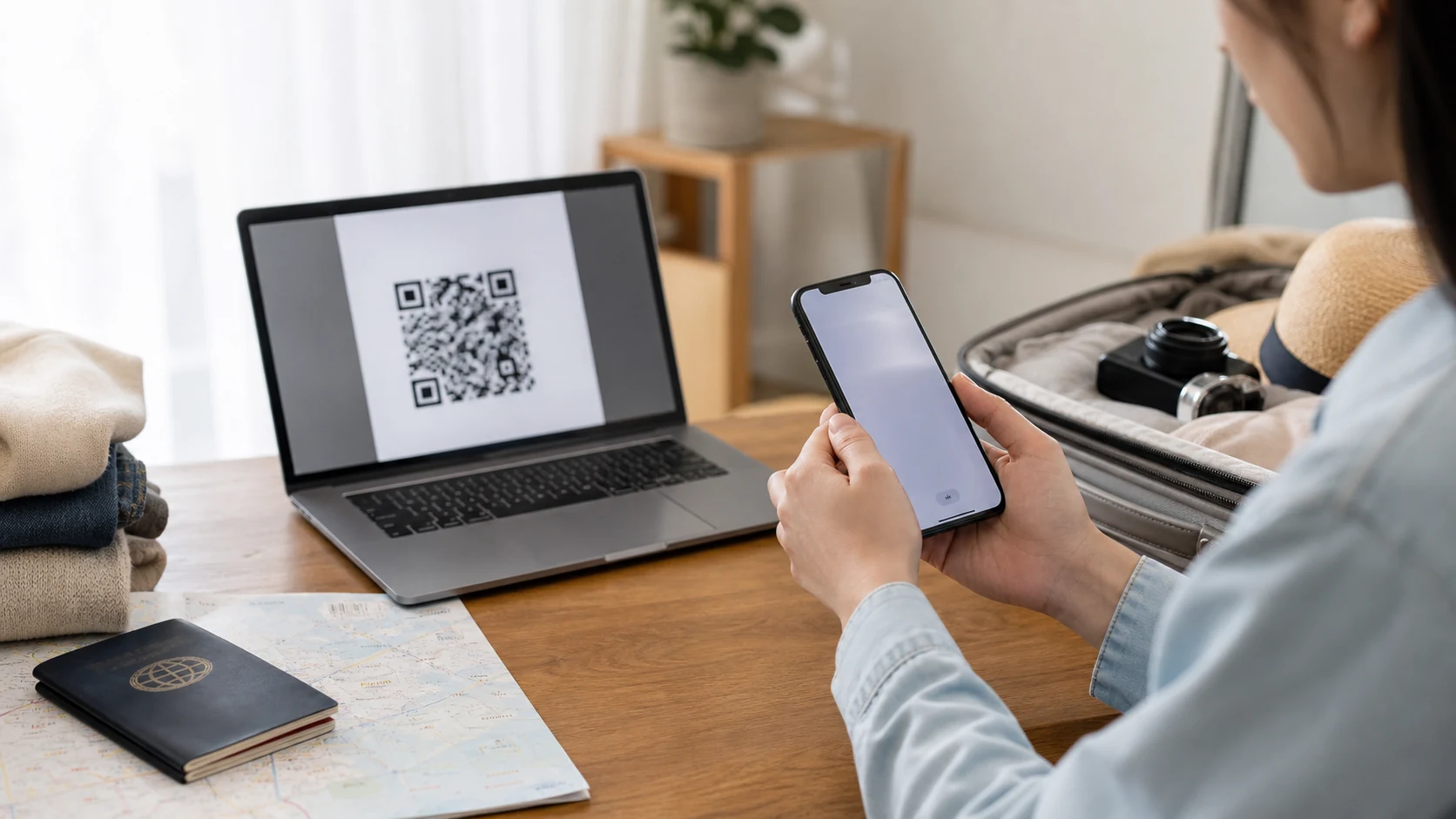
購入前に端末と販売条件を確認
iPhoneの機種、販売地域、iOS、SIMロックの有無、会社管理端末の制限を確認します。機種名が対応していても、SIMロックや管理ポリシー、利用可能なeSIM数が条件に影響する場合があります。対応が確認できてから、韓国向け商品の有効期間、データ量、ローミング、再インストール条件を照合してください。
購入後はQRコード、注文番号、手動入力情報、サポート窓口を端末外でも確認できる形で保存します。商品によって、インストール、初回接続、指定日開始のどこで有効期間が始まるかが異なります。登録だけ先にできると決めつけず、販売元の手順を読みます。
安定したWi‑FiでeSIMを追加する
iPhoneの「設定」から「モバイル通信」へ進み、eSIM追加を選ぶ流れが一般的です。画面上の選択肢はiOSの版や商品によって異なり、QRコード、アプリ、手動入力が使われます。通信の安定した自宅や宿のWi‑Fiで案内に沿って追加し、回線名を「韓国データ」などに変更しておくと識別しやすくなります。
元の番号をSMS受信用に残す場合でも、モバイルデータの回線は旅行用eSIMに指定します。意図しないデータ切替を防ぐ設定を確認し、元SIMのデータローミングをオフにします。旅行回線のローミングは必要な商品のみ、その説明どおりに設定してください。
到着後に回線を分けてテストする
商品条件に沿って有効化したら、Wi‑Fiを切って地図かWebを開き、データ通信が旅行用回線を通るか確認します。続いて元の番号で必要なSMSを試します。データとSMSの結果を分けて見ると、問題がeSIMか元の通信会社側か切り分けやすくなります。
通信できないときは、設定アプリでデータ回線が旅行用eSIMになっているか、商品指定のローミングが有効かを見ます。続いて機内モードを切り替え、ネットワークを選び直します。eSIMを削除するとQRコードを再利用できない商品もあるため、再設定方法を販売元で確かめてから操作してください。
帰国後に元の回線へ戻す
帰国後は元のSIMをデータ回線に戻し、通信とSMSが復旧したことを確かめます。その後、韓国eSIMを停止または削除してください。設定画面の名称はOS更新で変わることがあるため、現行のAppleサポートと商品の説明を照合します。
KriNavi 旅程判断カード
このページが役立つ場面: iPhoneで韓国eSIMをどう入れる?仁川空港で初めてQRコードを読むのは避けたい
中心となる判断: 一番安定するのは、Wi‑Fiがあり、商品条件とサポートを確認できるうちにeSIMを「追加」しておき、韓国到着後に商品ルールに従ってデータ利用を開始する方法です。。実際の移動と判断条件から韓国旅行を計画します。