
Galaxyはシリーズ名だけではeSIM対応を判断できません。端末の世代や販売地域を確認し、商品条件に沿ってSIM管理で回線を割り当てます。
KRINAVI 旅程適合度
KRINAVI 旅程適合度
70/100端末の世代と販売地域を確認してから、SIMマネージャーでデータ回線とローミングを設定します。
- 時間効率70/100
- ルート適合度70/100
- 予約・変更の柔軟性70/100
- 天候耐性70/100
- 混雑のコントロール70/100
- 費用対効果70/100
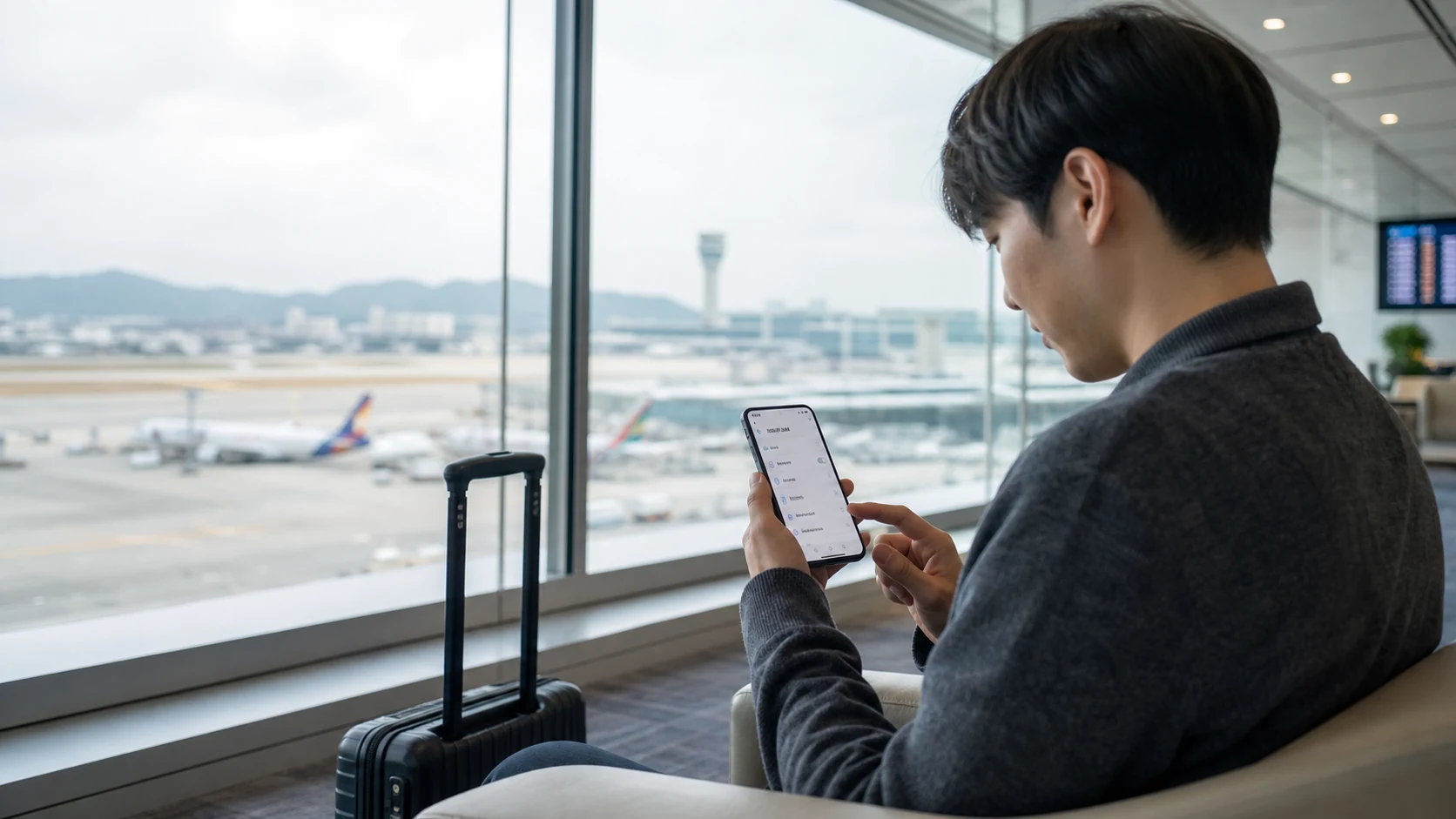
端末対応と商品情報を先に確認する
- 機種・地域・OS
設定を開き、SIM管理またはネットワーク設定にeSIM追加の項目があるか確認します。機種、販売地域、OS、通信事業者ロック、会社の管理制限で利用可否が異なる場合があります。eSIMを追加する前に、QRコード、注文番号、対応地域、利用開始条件をWi‑Fiで保存します。
- QR・起算・対応地域
インストールと有効化を同じ操作と決めつけず、商品の指示を読みます。韓国ネットワークへの接続時に始まる商品もあれば、別の起算条件もあります。QRコードの再利用制限を確認し、現地到着時に初めて情報を探すことがないようにします。
SIM管理でデータと元番号を分ける
- 韓国eSIMをデータ回線に指定
追加後、SIM管理で韓国eSIMをモバイルデータ用に指定します。元番号で銀行SMSや着信を受ける必要があれば回線を残しますが、元SIMのデータローミングは不要か確認します。Galaxyの自動データ切替に類する設定はOne UIの版で名称が異なる場合があるため、旅行中に意図しない元回線へ切り替わらないか確認してください。
- 元SIMと旅行回線のローミング
旅行用eSIM側のデータローミングは、商品が必要と明記する場合のみその手順に従います。APNはeSIM追加で自動設定される商品もあります。販売元がAPNを指定していないなら、検索した値を推測で入力しないでください。
Wi-Fiを切って接続を確かめる
- 到着後の通信テスト
到着後、利用条件に沿って回線を有効化し、Wi‑Fiをオフにして地図やメッセージを開きます。電波バーだけでなく、モバイルデータが実際に流れることを確認します。電波表示があるのに通信できない場合は、データ回線、ローミング、プラン有効化を先に見直し、商品説明で指定された場合だけAPNを確認します。
- 不通時の設定確認
通信できないからといって、最初にeSIMを削除したりネットワーク設定を初期化したりしないでください。注文情報とエラーを保存し、販売元の指示を確認します。端末のメニュー名は更新されるため、Samsungの現行サポートと商品説明を照合します。
KriNavi 旅程判断カード
このページが役立つ場面: Samsungで韓国eSIMを設定する前のチェックポイント(SIM管理・有効化・APN)
中心となる判断: Galaxyでよくある失敗は、eSIM追加そのものではなく、追加後もモバイルデータが元回線のままになっていることです。。実際の移動と判断条件から韓国旅行を計画します。